![Limit znaków w Excelu: Ile naprawdę możesz wpisać? [32767]](https://cdn.speckrot.pl/unsafe/rs:fit:1160/q:75/plain/blog-assets/thumbnail/04655b4df1bf9f33d890e7aeeb20bce3/limit-znakow-w-excelu-ile-naprawde-mozesz-wpisac-32767.webp)
Praca z danymi w arkuszach kalkulacyjnych często wiąże się z koniecznością przechowywania i analizowania nie tylko liczb, ale także tekstów. Czasami te teksty mogą być zaskakująco długie, co rodzi pytanie o granice możliwości programu Excel. W tym artykule przyjrzymy się dokładnie, jaki jest maksymalny limit znaków, które można wprowadzić do pojedynczej komórki w Excelu, dlaczego jest to ważne i jak sobie radzić, gdy nasze dane przekraczają te ograniczenia, aby uniknąć utraty cennych informacji i zapewnić płynność pracy.
Limit znaków w komórce Excela: 32 767, ale tylko 1024 jest widoczne.
- Komórka Excela może przechowywać maksymalnie 32 767 znaków, wliczając w to znaki niewidoczne.
- Bezpośrednio w komórce wyświetlanych jest tylko 1024 znaków; pełna zawartość jest widoczna na pasku formuły.
- Przekroczenie limitu 32 767 znaków skutkuje automatycznym obcięciem tekstu bez ostrzeżenia, co prowadzi do utraty danych.
- Funkcja DŁ() (LEN) jest kluczowym narzędziem do sprawdzania rzeczywistej długości tekstu w komórce.
- Dla bardzo długich tekstów warto rozważyć alternatywne rozwiązania, takie jak pola tekstowe, komentarze lub dzielenie treści na wiele komórek.
Limit znaków w komórce Excela: Ile naprawdę możesz wpisać?
Poznaj twarde liczby: Ile znaków faktycznie mieści komórka?
W nowszych wersjach Microsoft Excela, począwszy od Excela 2007 i obejmując wszystkie późniejsze wydania, w tym Microsoft 365, pojedyncza komórka ma imponującą zdolność przechowywania danych tekstowych. Maksymalny limit znaków, które może pomieścić jedna komórka, wynosi 32 767. Ta liczba obejmuje wszystkie znaki zarówno te, które widzimy, jak i te niewidoczne, takie jak spacje czy znaki formatowania. Jest to znacząca przestrzeń, która pozwala na wprowadzanie dość obszernych informacji bezpośrednio w arkuszu.
Różnica kluczowa: Czym innym jest przechowywanie, a czym innym wyświetlanie tekstu
Warto jednak od razu zaznaczyć pewną kluczową różnicę, która często bywa źródłem nieporozumień. Choć komórka może faktycznie przechowywać aż 32 767 znaków, bezpośrednio w samej komórce widocznych jest tylko 1024 znaki. Jeśli wprowadzimy dłuższy tekst, nie zobaczymy go w całości w ramce komórki. Na szczęście, cała wprowadzona treść jest w pełni dostępna. Wystarczy kliknąć na taką komórkę, a jej pełna zawartość pojawi się na pasku formuły, który znajduje się tuż nad nagłówkami kolumn. To właśnie tam możemy zobaczyć i edytować cały tekst, nawet jeśli wizualnie w komórce mieści się tylko jego fragment.
Czy starsze wersje Excela miały te same ograniczenia? Krótka historia limitów
Jeśli pamiętasz pracę ze starszymi wersjami Excela, na przykład z popularnym jeszcze do niedawna Excelem 2003, z pewnością zauważyłeś różnicę. W tamtych czasach limity znaków w komórce były znacznie bardziej restrykcyjne. Chociaż dokładne liczby mogą się nieco różnić w zależności od specyfikacji, ogólna zasada jest taka, że starsze wersje programu oferowały znacznie mniejszą przestrzeń na tekst w pojedynczej komórce, co wymuszało inne podejście do organizacji danych.
Co się dzieje, gdy przekroczysz limit 32 767 znaków?
Ciche niebezpieczeństwo: Jak Excel obcina dane bez ostrzeżenia
Przekroczenie limitu 32 767 znaków w komórce Excela jest sytuacją, która może prowadzić do niezauważalnej utraty danych. Kiedy próbujesz wkleić lub wpisać tekst, który jest dłuższy niż dopuszczalny limit, Excel po prostu go obetnie. Co gorsza, nie otrzymasz żadnego komunikatu o błędzie ani ostrzeżenia. Po prostu część Twojego tekstu zniknie, a Ty możesz nawet o tym nie wiedzieć, jeśli nie sprawdzisz dokładnie zawartości komórki lub nie porównasz jej z tym, co pierwotnie chciałeś wprowadzić. Warto też pamiętać, że nawet formuły mają swoje ograniczenia ich maksymalna długość to 8192 znaki.
Widzisz tylko część tekstu? To nie błąd, to funkcja! (limit 1024 znaków)
Czasami użytkownicy są zaniepokojeni, widząc tylko fragment tekstu w komórce, nawet jeśli wiedzą, że wprowadzili go mniej niż 32 767 znaków. Musisz wiedzieć, że to nie jest błąd programu. Widoczność tylko 1024 znaków bezpośrednio w komórce to standardowe zachowanie Excela. Jest to kwestia wizualnego przedstawienia danych na ekranie, a nie ograniczenia w przechowywaniu. Jak już wspomniałam, pełna treść jest zawsze dostępna na pasku formuły, wystarczy tylko zaznaczyć odpowiednią komórkę.
Jak sprawdzić, czy Twój tekst został obcięty? Prosta metoda z paskiem formuły
Najprostszym sposobem na weryfikację, czy Twój tekst nie został przypadkiem obcięty po przekroczeniu limitu 32 767 znaków, jest porównanie tego, co widzisz w komórce, z tym, co wyświetla się na pasku formuły. Jeśli po zaznaczeniu komórki na pasku formuły widzisz więcej tekstu niż w samej komórce, oznacza to, że tekst jest kompletny, ale po prostu nie mieści się wizualnie. Jeśli jednak tekst na pasku formuły jest krótszy niż ten, który próbowałeś wprowadzić, oznacza to, że Excel go obciął. Dodatkowo, możesz użyć funkcji DŁ() (lub LEN() w angielskiej wersji Excela), aby precyzyjnie policzyć liczbę znaków w komórce i upewnić się, że nie przekracza ona dopuszczalnego limitu.
Jak efektywnie pracować z długimi tekstami w Excelu? Praktyczne rozwiązania
Funkcja DŁ() (LEN): Twoje podstawowe narzędzie do kontroli tekstu
Kiedy pracujesz z danymi tekstowymi, zwłaszcza tymi potencjalnie długimi, funkcja DŁ() jest Twoim najlepszym przyjacielem. Pozwala ona na szybkie sprawdzenie, ile znaków znajduje się w danej komórce. Składnia jest bardzo prosta: =DŁ(tekst). Jako argument podajesz komórkę, której długość chcesz sprawdzić. Na przykład, jeśli chcesz poznać liczbę znaków w komórce A1, wpiszesz formułę =DŁ(A1). Wynik tej formuły da Ci dokładną liczbę znaków, co jest nieocenione przy weryfikacji danych przed ich dalszą analizą lub przy próbie uniknięcia przekroczenia limitów.
Kiedy komórka to za mało: Alternatywne sposoby przechowywania danych
Jeśli stwierdzisz, że pojedyncza komórka w Excelu nie jest wystarczająca do przechowywania Twoich długich tekstów, istnieje kilka praktycznych alternatyw, które warto rozważyć:
- Użycie pól tekstowych: Możesz wstawić do arkusza oddzielne pola tekstowe, które nie są bezpośrednio powiązane z komórkami. Aby to zrobić, przejdź do karty `Wstawianie` i wybierz `Pole tekstowe`. Pozwala to na wizualne oddzielenie długich notatek od danych tabelarycznych i nie podlega limitom komórki.
- Wykorzystanie komentarzy lub notatek: Excel oferuje możliwość dodawania komentarzy (w nowszych wersjach) lub notatek (w starszych) do komórek. Są one ukryte do momentu kliknięcia, ale mogą pomieścić sporą ilość tekstu. Jest to świetne rozwiązanie do przechowywania dodatkowych informacji, które nie są kluczowe dla analizy numerycznej.
- Linkowanie do zewnętrznych plików: Dla naprawdę obszernych treści, które nie mieszczą się ani w komórce, ani w polu tekstowym, najlepszym rozwiązaniem może być przechowywanie ich w zewnętrznych plikach, na przykład w dokumentach Microsoft Word lub w dedykowanych bazach danych, takich jak Microsoft Access. Następnie możesz umieścić w komórce link do takiego pliku.
Potrzebujesz więcej miejsca? Kreatywne sposoby na obejście limitu znaków
Jak podzielić długi tekst na kilka komórek za pomocą formuł?
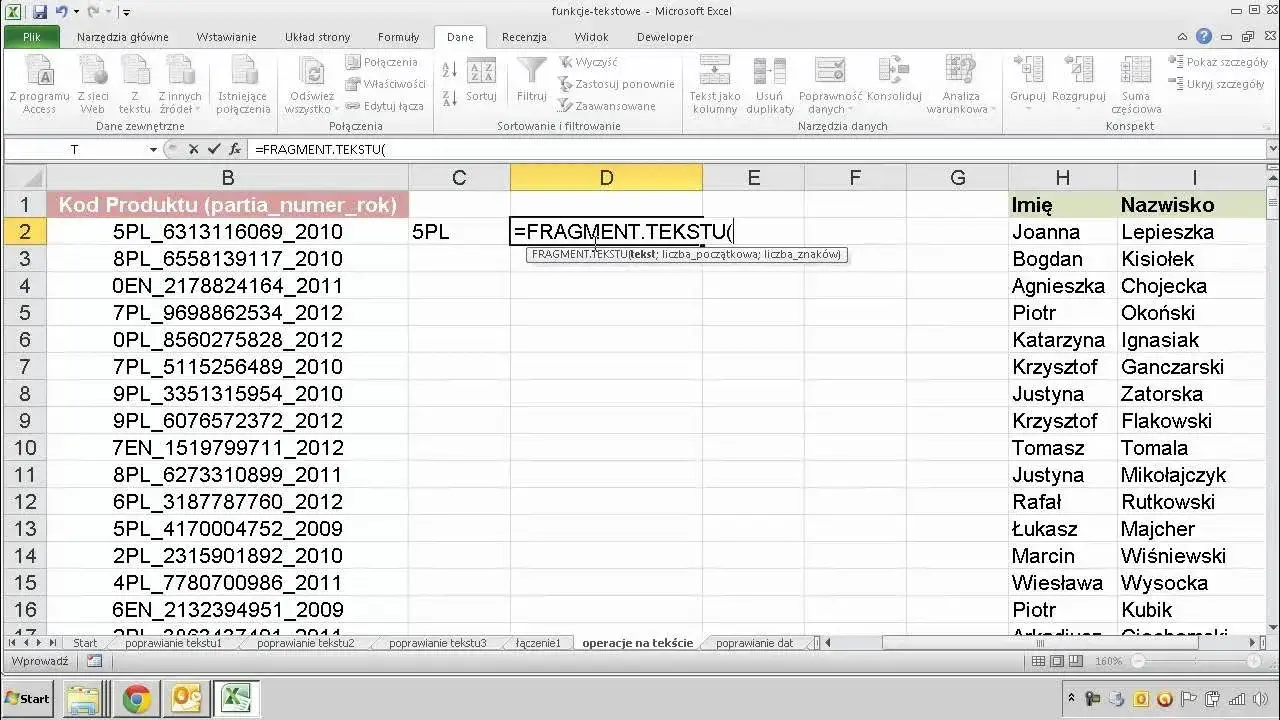
Jeśli masz do czynienia z długimi tekstami, które chcesz zachować w strukturze arkusza, ale przekraczają one limit jednej komórki, możesz zastosować techniki dzielenia tekstu na mniejsze fragmenty. Wykorzystując wbudowane funkcje tekstowe Excela, takie jak FRAGMENT.TEKSTU (MID), LEWY (LEFT) i PRAWY (RIGHT), możesz automatycznie rozdzielić długi ciąg znaków na kilka komórek. Jest to szczególnie przydatne podczas importu danych, gdy chcesz podzielić jedno pole tekstowe na kilka mniejszych, na przykład gdy opis produktu jest zbyt długi i chcesz wyodrębnić z niego kluczowe cechy do osobnych kolumn.
Oto kilka funkcji, które mogą Ci w tym pomóc:
-
FRAGMENT.TEKSTU(tekst; początek; liczba_znaków): Pozwala wyodrębnić fragment tekstu z podanej komórki, zaczynając od określonej pozycji i biorąc pod uwagę zadaną liczbę znaków. -
LEWY(tekst; liczba_znaków): Zwraca określoną liczbę znaków z początku tekstu. -
PRAWY(tekst; liczba_znaków): Zwraca określoną liczbę znaków z końca tekstu.
Łącząc te funkcje i odpowiednio dobierając parametry, możesz podzielić nawet bardzo długi tekst na logiczne części, które zmieszczą się w poszczególnych komórkach.
Czy łączenie komórek to dobre rozwiązanie? Plusy i minusy
Czasami, aby długi tekst wyglądał lepiej w arkuszu, użytkownicy decydują się na łączenie komórek. Wizualnie może to przynieść pewne korzyści tekst rozciąga się na kilka kolumn, co ułatwia jego odczytanie w kontekście wiersza. Jednakże, łączenie komórek jest często odradzane, zwłaszcza jeśli planujesz dalszą analizę danych. Połączone komórki mogą sprawiać problemy podczas sortowania, filtrowania, tworzenia tabel przestawnych czy wykonywania innych operacji analitycznych. Excel traktuje połączoną komórkę jako jedną całość, co może prowadzić do błędów lub nieoczekiwanych wyników. Dlatego, choć łączenie komórek może być kuszącym rozwiązaniem wizualnym, warto dokładnie rozważyć jego konsekwencje dla dalszej pracy z danymi.
Najczęstsze pułapki i błędy przy pracy z długim tekstem w Excelu
Problem utraty danych podczas importu z plików CSV i baz SQL
Jednym z najczęstszych miejsc, gdzie użytkownicy tracą dane tekstowe, jest proces importu. Kiedy importujesz dane z plików CSV, baz danych SQL lub innych zewnętrznych źródeł, a teksty w tych źródłach są dłuższe niż limit Excela, mogą zostać one obcięte bez Twojej wiedzy. Ryzyko utraty danych jest tu szczególnie wysokie, ponieważ często nie jesteśmy świadomi rzeczywistej długości tekstu w źródle. Zanim przystąpisz do importu, warto wstępnie sprawdzić długość danych lub upewnić się, że używasz narzędzi importu, które potrafią obsłużyć dłuższe teksty, ewentualnie dzieląc je automatycznie.
Niewidoczne znaki, które "kradną" miejsce w komórce: Jak je znaleźć i usunąć?
Czasami problemem nie jest przekroczenie limitu znaków, ale obecność w tekście znaków, których nie widzimy na pierwszy rzut oka, a które zajmują miejsce. Mogą to być na przykład znaki końca linii (wprowadzone przez kombinację klawiszy Alt+Enter w komórce), tabulatory lub inne znaki sterujące. Te niewidoczne "pasożyty" mogą sprawić, że tekst wydaje się dłuższy niż w rzeczywistości, a także wpływać na wyniki funkcji tekstowych. Aby sobie z nimi poradzić, możesz użyć funkcji OCZYŚĆ() (CLEAN()), która usuwa większość nie drukowalnych znaków, lub funkcji PODSTAW() (SUBSTITUTE()), za pomocą której możesz ręcznie zastąpić konkretne znaki (np. znak końca linii) pustym ciągiem.
Formatowanie komórki a wyświetlanie tekstu: Jak uniknąć wizualnego chaosu?
Formatowanie komórki, takie jak włączenie opcji "Zawijaj tekst" lub dostosowanie szerokości kolumny, wpływa na to, jak tekst jest wizualnie prezentowany na ekranie. Kiedy tekst jest zawinięty, może wydawać się, że mieści się w komórce, nawet jeśli jest długi. Należy jednak pamiętać, że formatowanie nie zmienia rzeczywistej zawartości komórki ani limitu 1024 znaków widocznych bezpośrednio w niej. Zawijanie tekstu po prostu sprawia, że tekst układa się w kilka linii w obrębie tej samej komórki, co poprawia czytelność, ale nie omija żadnych ograniczeń dotyczących przechowywania czy wyświetlania na pasku formuły.
Kiedy Excel jest idealny, a kiedy warto wybrać inne narzędzie?
Złote zasady pracy z danymi tekstowymi w arkuszu kalkulacyjnym
Aby efektywnie pracować z danymi tekstowymi w Excelu i unikać problemów związanych z limitami, warto przestrzegać kilku kluczowych zasad:
- Dąż do zwięzłości: Jeśli to możliwe, staraj się, aby wprowadzane teksty były jak najbardziej zwięzłe i zawierały tylko niezbędne informacje.
-
Regularnie sprawdzaj długość tekstu: Używaj funkcji
DŁ()do monitorowania długości tekstu w komórkach, zwłaszcza przy imporcie danych lub przy wprowadzaniu długich opisów. - Bądź świadomy limitów: Pamiętaj o limicie 32 767 znaków na komórkę i 1024 znaków widocznych bezpośrednio w niej.
- Wykorzystuj alternatywne rozwiązania: Nie wahaj się stosować pól tekstowych, komentarzy lub dzielić tekstu na wiele komórek, gdy jest to uzasadnione.
- Unikaj łączenia komórek dla danych analitycznych: Traktuj łączenie komórek jako narzędzie do prezentacji, a nie do przechowywania danych przeznaczonych do analizy.
Word, Access, a może notatnik? Kiedy powiedzieć "dość" i zmienić program
Excel jest potężnym narzędziem do analizy danych, ale ma swoje ograniczenia, szczególnie jeśli chodzi o pracę z bardzo długimi, swobodnymi tekstami. Microsoft Word jest znacznie lepszym wyborem do tworzenia i edycji obszernych dokumentów tekstowych, gdzie liczy się formatowanie i płynność narracji. Jeśli potrzebujesz przechowywać duże ilości ustrukturyzowanych danych tekstowych, takich jak opisy produktów, historie klientów czy logi zdarzeń, Microsoft Access (lub inne systemy bazodanowe) będzie bardziej odpowiedni, oferując zaawansowane możliwości zarządzania danymi. Natomiast do prostego, surowego tekstu, bez potrzeby formatowania czy analizy, wystarczy zwykły Notatnik (Notepad).
Przeczytaj również: Jak zrobić własnoręczny podpis w Wordzie – proste sposoby na łatwe dodanie
Kluczowe wnioski i Twoje następne kroki w pracy z tekstem w Excelu
Teraz już wiesz, że pojedyncza komórka w Excelu może pomieścić aż 32 767 znaków, choć wizualnie widzimy tylko 1024, a pełna treść dostępna jest na pasku formuły. Poznałeś również mechanizmy obcinania tekstu po przekroczeniu tego limitu i nauczyłeś się, jak sobie radzić z długimi danymi tekstowymi, wykorzystując funkcje takie jak DŁ(), pola tekstowe, komentarze, a nawet dzieląc tekst na mniejsze fragmenty.
- Pamiętaj o limicie 32 767 znaków na komórkę i 1024 znaków widocznych w komórce pełna treść jest na pasku formuły.
- Przekroczenie limitu 32 767 znaków skutkuje obcięciem tekstu bez ostrzeżenia; używaj funkcji
DŁ()do weryfikacji. - Dla bardzo długich tekstów rozważ alternatywy: pola tekstowe, komentarze lub dzielenie tekstu na wiele komórek za pomocą funkcji tekstowych.
- Unikaj łączenia komórek przy danych analitycznych, ponieważ może to utrudnić sortowanie i filtrowanie.
Z mojego doświadczenia wynika, że świadomość tych limitów i dostępnych narzędzi to klucz do efektywnej pracy z danymi tekstowymi w Excelu. Często widzimy tylko wierzchołek góry lodowej, a pełna zawartość komórki jest dostępna na wyciągnięcie ręki na pasku formuły. Zachęcam Was do eksperymentowania z funkcjami tekstowymi i alternatywnymi metodami przechowywania danych to naprawdę ułatwia życie i zapobiega frustracji związanej z utratą informacji.
Jakie są Wasze doświadczenia z pracą z długimi tekstami w Excelu? Czy macie swoje sprawdzone sposoby na radzenie sobie z tymi ograniczeniami, o których nie wspomniałam? Podzielcie się swoimi przemyśleniami w komentarzach!