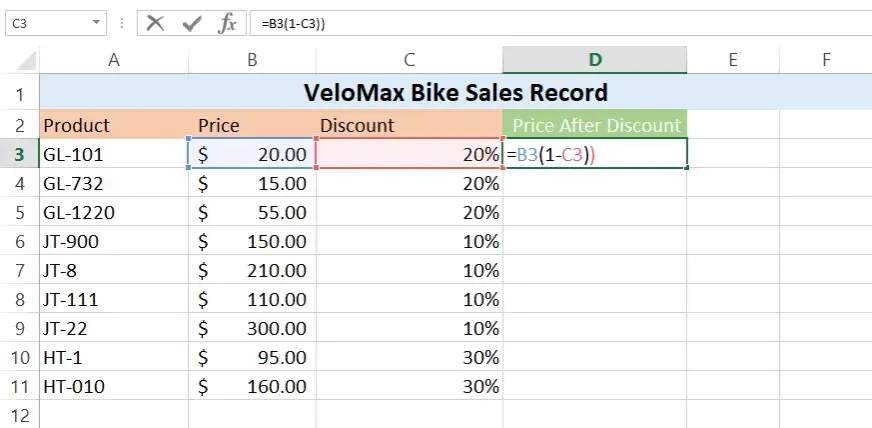
Ten artykuł to praktyczny przewodnik, który krok po kroku wyjaśni, jak skutecznie dodawać procenty do liczb w programie Excel. Nauczysz się kluczowych formuł i technik, które znacząco ułatwią Ci codzienne obliczenia finansowe, takie jak kalkulacja VAT, podwyżek czy marży.
Szybko dodaj procent do liczby w Excelu kluczowe metody i praktyczne zastosowania
- Najszybszym sposobem na zwiększenie wartości o procent jest formuła `LICZBA * (1 + PROCENT)`.
- Pamiętaj o poprawnym formatowaniu komórek procentowych lub używaj ułamków dziesiętnych, aby uniknąć błędów.
- Funkcja "Wklej specjalnie" z operacją "Mnóż" pozwala na błyskawiczną zmianę całej kolumny danych o stały procent.
- Znajomość dodawania procentów jest kluczowa w finansach, np. do obliczania ceny brutto z VAT, podwyżek czy marży.
- Każda formuła w Excelu musi zaczynać się od znaku równości (`=`).
Codzienne scenariusze: od faktur po analizę podwyżek
W Excelu dodawanie procentów do liczb to nie tylko teoretyczna wiedza, ale przede wszystkim praktyczne narzędzie do codziennych zadań. Wyobraź sobie, że prowadzisz sklep i musisz szybko przeliczyć ceny wszystkich produktów po podwyżce o 10%. Albo przygotowujesz raport finansowy i potrzebujesz obliczyć cenę brutto dla setek faktur, gdzie każda ma naliczony VAT według innej stawki. W takich sytuacjach znajomość formuł procentowych jest nieoceniona. Możesz błyskawicznie obliczyć nowy wymiar wynagrodzenia pracownika po przyznaniu mu podwyżki o określony procent, albo dodać marżę do ceny zakupu, aby ustalić cenę sprzedaży. Te operacje, choć brzmią skomplikowanie, stają się proste dzięki odpowiednim funkcjom Excela.
Ręczne obliczenia vs. automatyzacja w Excelu co zyskujesz?
Pamiętam czasy, gdy większość takich obliczeń wykonywałam na kalkulatorze, a potem ręcznie wpisywałam wyniki do arkusza. To było nie tylko czasochłonne, ale też bardzo podatne na błędy. Jedno źle wpisane zero, pomylony przecinek i cały arkusz mógł zawierać błędne dane. Excel zrewolucjonizował tę pracę. Automatyzacja obliczeń procentowych oznacza nie tylko oszczędność czasu, ale przede wszystkim ogromny wzrost precyzji. Raz wprowadzona poprawna formuła gwarantuje spójność i dokładność wyników, niezależnie od tego, ile razy ją zastosujesz.
Jak Excel rozumie procenty i dlaczego to jest kluczowe
Procent jako ułamek dziesiętny: fundament, który musisz poznać
Zanim zaczniemy dodawać procenty, musimy zrozumieć, jak Excel je interpretuje. Dla niego procent to po prostu ułamek dziesiętny. Oznacza to, że 23% jest traktowane jako 0,23, 5% jako 0,05, a 100% jako 1. To fundamentalne zrozumienie jest kluczem do poprawnego tworzenia formuł i unikania frustrujących błędów. Gdy wpisujesz np. 23% do komórki, Excel sam dokonuje tej konwersji, ale musisz mieć świadomość, że pod spodem dzieje się właśnie takie przeliczenie.
Jak poprawnie sformatować komórki, by uniknąć błędów? Krok po kroku
Aby Excel prawidłowo interpretował wartości procentowe i aby Twoje formuły działały bez zarzutu, kluczowe jest odpowiednie formatowanie komórek. Oto jak to zrobić:
- Zaznacz komórkę lub zakres komórek, które chcesz sformatować.
- Przejdź do karty "Narzędzia główne" na wstążce Excela.
- W grupie "Liczba" znajdź przycisk z ikoną znaku procentu (%). Kliknij go.
Jeśli komórka nie jest sformatowana jako procentowa, a Ty wpiszesz do niej na przykład liczbę 23, Excel potraktuje to jako zwykłą liczbę. Jeśli następnie użyjesz tej komórki w formule do dodania 23%, wynik będzie błędny, ponieważ Excel doda 23 (a nie 0,23) do Twojej liczby. Dlatego prawidłowe formatowanie jest absolutnie niezbędne.
Metoda 1: Najszybsza formuła na zwiększenie liczby o procent
Wzór: `LICZBA * (1 + PROCENT)` jak go poprawnie zastosować?
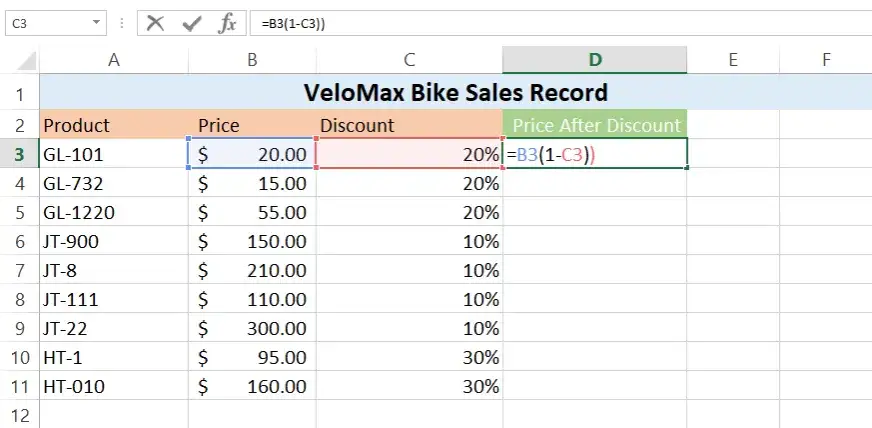
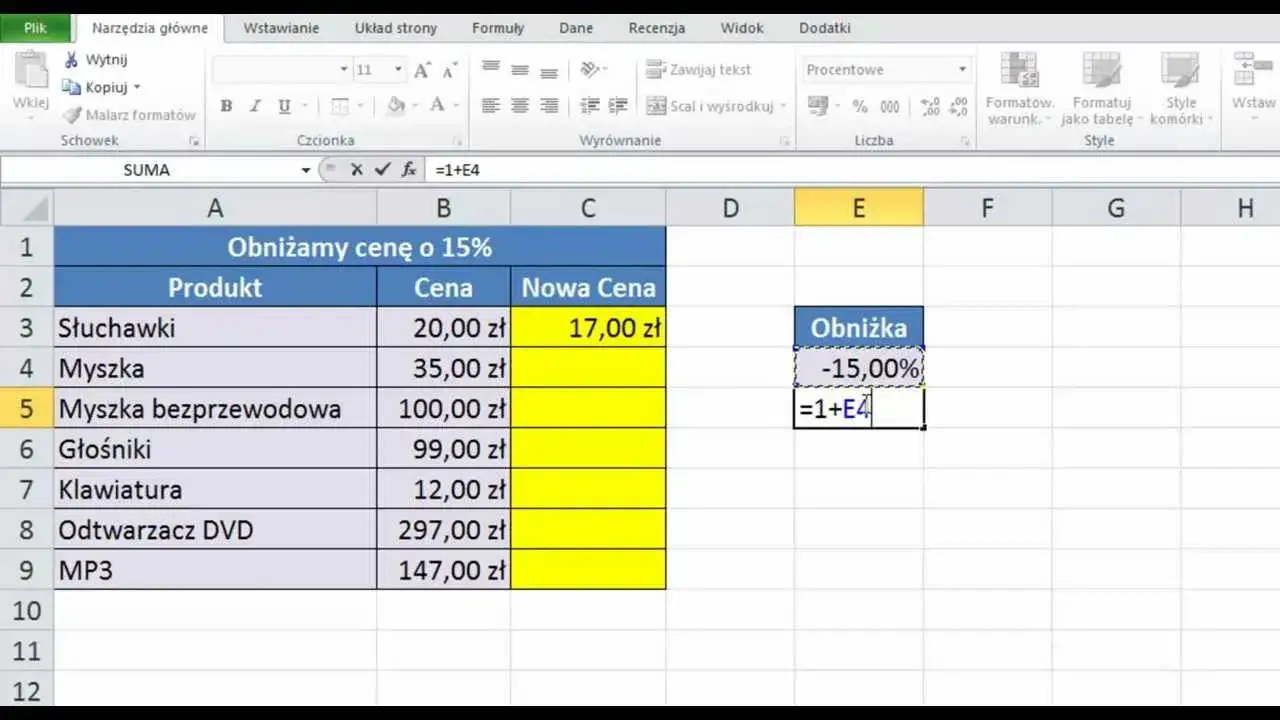
Najbardziej zwięzłą i efektywną metodą zwiększenia liczby o określony procent jest użycie formuły mnożenia. Jej postać to: `=A2*(1+B2)`. Rozłóżmy to na czynniki pierwsze: `A2` to komórka zawierająca pierwotną liczbę, którą chcesz zwiększyć. `(1+B2)` to kluczowy element dodajemy 1 (reprezentującą 100% oryginalnej wartości) do procentu `B2` (który powinien być zapisany jako ułamek dziesiętny, np. 0,23 dla 23%, lub być w komórce sformatowanej jako procentowa). Wynik tej sumy mnożymy przez pierwotną liczbę. Ta metoda jest powszechnie rekomendowana ze względu na jej prostotę i uniwersalność.
Praktyczny przykład: Błyskawiczne obliczanie ceny brutto z VAT
Załóżmy, że w komórce A2 masz cenę netto produktu, np. 100 zł. W komórce B2 masz stawkę VAT, np. 23% (sformatowaną jako procentowa lub wpisaną jako 0,23). Aby obliczyć cenę brutto, wpisujesz w innej komórce formułę: `=A2*(1+B2)`. Po naciśnięciu Enter, Excel wyświetli wynik 123 zł. To właśnie cena netto powiększona o 23% VAT. Ta formuła działa identycznie dla każdej stawki VAT wystarczy zmienić wartość w komórce B2.
Jak przeciągnąć formułę na całą kolumnę danych?
Gdy już wprowadzisz formułę do pierwszej komórki (np. C2), nie musisz jej przepisywać dla każdego kolejnego wiersza. Wystarczy, że zaznaczysz tę komórkę z formułą. Następnie najedź kursorem na mały, kwadratowy uchwyt znajdujący się w prawym dolnym rogu zaznaczonej komórki. Kursor zmieni się w czarny krzyżyk. Teraz, przytrzymaj lewy przycisk myszy i przeciągnij ten uchwyt w dół, obejmując wszystkie komórki w kolumnie, dla których chcesz zastosować tę samą formułę. Excel automatycznie dostosuje odwołania do komórek w każdym wierszu.
Metoda 2: Alternatywna formuła dla lepszego zrozumienia procesu
Wzór: `LICZBA + (LICZBA * PROCENT)` kiedy może być bardziej czytelny?
Alternatywną metodą jest formuła, która najpierw oblicza wartość samego procentu, a następnie dodaje ją do liczby pierwotnej. Wzór wygląda następująco: `=A2+(A2*B2)`. Tutaj `A2*B2` oblicza wartość procentu (np. 23% ze 100 zł to 23 zł), a następnie ta wartość jest dodawana do oryginalnej liczby `A2`. Choć wymaga jednego dodatkowego kroku obliczeniowego, dla niektórych użytkowników, zwłaszcza tych początkujących, może być bardziej intuicyjna i łatwiejsza do zrozumienia, ponieważ jasno pokazuje, jaka kwota jest dodawana.
Porównanie obu metod: która jest lepsza dla Ciebie?
Obie metody, `=A2*(1+B2)` i `=A2+(A2*B2)`, dają ten sam matematyczny wynik. Pierwsza jest krótsza i często uważana za bardziej elegancką oraz efektywną. Druga jest bardziej opisowa i może pomóc w zrozumieniu, co dokładnie dzieje się z liczbą. Osobiście preferuję pierwszą metodę ze względu na jej zwięzłość, ale jeśli dopiero zaczynasz przygodę z Excelem, druga może być dobrym punktem wyjścia do nauki.
Zaawansowana technika: Zwiększanie kolumny wartości bez pisania formuł
Krok po kroku: Użycie funkcji "Wklej specjalnie" i operacji "Mnożenie"
Chcesz szybko zwiększyć całą kolumnę liczb o stały procent, nie pisząc ani jednej formuły? Jest na to świetny sposób! Oto jak to zrobić:
- W pustej komórce arkusza wpisz wartość, o którą chcesz zwiększyć swoje dane. Na przykład, jeśli chcesz zwiększyć wszystko o 23%, wpisz 1,23 (lub 1,23 w komórce sformatowanej jako procentowa).
- Skopiuj tę komórkę (Ctrl+C lub prawy przycisk myszy -> Kopiuj).
- Zaznacz zakres komórek w kolumnie, które chcesz zmodyfikować.
- Kliknij prawym przyciskiem myszy na zaznaczonym obszarze i wybierz opcję "Wklej specjalnie...".
- W oknie "Wklej specjalnie" w sekcji "Operacja" zaznacz opcję "Mnóż".
- Kliknij "OK".
Excel pomnoży każdą zaznaczoną komórkę przez wartość, którą skopiowałeś, efektywnie zwiększając je o żądany procent.
Kiedy ta metoda jest niezastąpiona? Przykłady zastosowania
Ta technika jest niezwykle przydatna, gdy masz do czynienia z dużą ilością danych i potrzebujesz szybkiej, masowej zmiany. Wyobraź sobie, że musisz podnieść ceny wszystkich produktów w katalogu o 15%. Zamiast tworzyć nowe kolumny z formułami, możesz użyć "Wklej specjalnie" i w kilka sekund zaktualizować setki, a nawet tysiące pozycji. Podobnie sprawdzi się przy aktualizacji wartości w inwentarzu, przeliczaniu walut czy stosowaniu globalnych korekt w danych finansowych.
Najczęstsze pułapki i błędy: Jak ich unikać?
Błąd #VALUE! i inne problemy: co oznaczają i jak je naprawić?
Podczas pracy z formułami procentowymi można natknąć się na kilka typowych problemów. Najczęściej spotykane to:
- Brak znaku `=` na początku formuły: Excel potraktuje wtedy wpis jako tekst, a nie jako formułę do obliczenia. Rozwiązanie: po prostu dodaj znak równości na początku.
- Nieprawidłowe formatowanie komórki z procentem: Jak już wspominałam, jeśli komórka nie jest sformatowana jako procentowa, a Ty wpiszesz np. 23, Excel użyje tej liczby w obliczeniach. Jeśli chcesz dodać 23%, musisz albo wpisać 0,23, albo sformatować komórkę jako procentową i wpisać 23%.
- Tekst zamiast liczby: Czasami dane, które wyglądają jak liczby, są w rzeczywistości tekstem (np. po imporcie z innego systemu). Excel nie wykona na nich obliczeń. Rozwiązanie: sprawdź format komórki i, jeśli to konieczne, użyj funkcji "Tekst na kolumny" lub po prostu edytuj komórkę, usuwając spacje czy inne znaki.
Błąd `#VALUE!` zazwyczaj sygnalizuje, że w formule użyto nieprawidłowego typu danych, np. próbowano dodać tekst do liczby.
Problem ze stałym odwołaniem: rola symbolu "$" w formułach procentowych
Kiedy kopiujesz formułę do wielu komórek, Excel domyślnie dostosowuje odwołania do komórek. Ale co, jeśli chcesz, aby formuła zawsze odwoływała się do tej samej komórki z procentem (np. stałej stawki VAT)? Wtedy z pomocą przychodzi symbol dolara `$`. Na przykład, jeśli stawka VAT (23%) znajduje się w komórce B1, a Ty chcesz ją zastosować do ceny netto w A2, formuła wyglądałaby tak: `=A2*(1+$B$1)`. Symbol `$` przed literą kolumny i numerem wiersza blokuje to odwołanie. Dzięki temu, po skopiowaniu formuły w dół, odwołanie do B1 pozostanie niezmienione, podczas gdy odwołanie do A2 będzie się zmieniać (A3, A4 itd.). Możesz też nacisnąć klawisz F4 po zaznaczeniu komórki w formule, aby szybko dodać symbole `$`.
Dlaczego moja formuła nie działa? Checklist do samodzielnej weryfikacji
Jeśli Twoja formuła w Excelu nie działa tak, jakbyś tego oczekiwał, przejdź przez tę krótką listę kontrolną:
- Czy formuła zaczyna się od znaku `=`? To podstawa.
- Czy komórki, do których się odwołujesz, zawierają poprawne dane? Upewnij się, że nie są to teksty ani puste komórki (chyba że formuła to uwzględnia).
- Czy komórka z procentem jest poprawnie sformatowana? Sprawdź, czy jest jako "Procentowa" lub czy używasz prawidłowego ułamka dziesiętnego.
- Czy odwołania do komórek są prawidłowe? Sprawdź, czy nie pomyliłeś liter kolumn lub numerów wierszy.
- Czy potrzebujesz zablokować odwołanie do komórki (używając `$`)? Jeśli kopiujesz formułę, a procent powinien być stały, upewnij się, że używasz `$`.
- Czy wszystkie nawiasy są poprawnie zamknięte? W bardziej złożonych formułach łatwo o pomyłkę.
Przeczytaj również: Jak odwrócić tekst w Wordzie - proste sposoby na efektowną zmianę
Twoja droga do mistrzostwa w Excelu kluczowe wnioski
Mam nadzieję, że ten przewodnik rozjaśnił Ci, jak proste i efektywne może być dodawanie procentów do liczb w Excelu. Niezależnie od tego, czy chodzi o obliczenia VAT, podwyżki, czy marże, opanowanie tych kilku technik znacząco ułatwi Ci pracę i pozwoli uniknąć błędów.
- Najszybszą i najbardziej rekomendowaną metodą jest formuła `=LICZBA*(1+PROCENT)`.
- Pamiętaj o poprawnym formatowaniu komórek jako procentowe lub używaj ułamków dziesiętnych (np. 0,23 zamiast 23%).
- Zaawansowana technika "Wklej specjalnie" z operacją "Mnóż" to potężne narzędzie do szybkiej masowej zmiany danych.
- Zawsze sprawdzaj podstawowe elementy formuły: znak równości, poprawne odwołania i formatowanie komórek.
Z mojego doświadczenia wynika, że kluczem do sukcesu w Excelu jest praktyka. Zacznij od prostych przykładów, a szybko zobaczysz, jak wiele czasu i nerwów możesz zaoszczędzić. Nie zrażaj się początkowymi trudnościami każdy, kto dziś biegle posługuje się Excelem, kiedyś zaczynał od zera. Najważniejsze to nie bać się eksperymentować z formułami i śledzić, co się dzieje z danymi.
A jakie są Twoje ulubione sposoby na pracę z procentami w Excelu? Czy któraś z opisanych metod okazała się dla Ciebie szczególnie pomocna? Podziel się swoimi doświadczeniami w komentarzach!