W programie Microsoft Word termin "tło" może odnosić się do wielu różnych elementów, od koloru strony po tło samego obrazka. Zrozumienie, z jakim rodzajem tła mamy do czynienia, jest kluczowe do jego skutecznego usunięcia i zachowania profesjonalnego wyglądu dokumentu. Ten poradnik przeprowadzi Cię przez wszystkie możliwości, pokazując, jak krok po kroku pozbyć się niechcianych elementów graficznych.
Jak usunąć tło w Wordzie? Poradnik dla każdego rodzaju elementu
- "Tło" w Wordzie to szerokie pojęcie, obejmujące tło obrazka, kolor całej strony, cieniowanie tekstu, znak wodny lub wypełnienie kształtu.
- Do usunięcia tła z obrazka służy funkcja "Usuń tło" na karcie "Format obrazu", z możliwością precyzyjnej korekty.
- Aby zmienić kolor strony, przejdź do karty "Projektowanie", wybierz "Kolor strony" i opcję "Brak koloru".
- Cieniowanie tekstu usuniesz, zaznaczając go i wybierając "Brak koloru" z opcji "Cieniowanie" na karcie "Narzędzia główne" lub używając funkcji "Wyczyść całe formatowanie".
- Znak wodny usuniesz z karty "Projektowanie" > "Znak wodny" > "Usuń znak wodny", a w trudniejszych przypadkach ręcznie z nagłówka.
- Tło z pola tekstowego lub innego kształtu wyłączysz, klikając prawym przyciskiem myszy na obiekt i wybierając "Formatuj kształt" > "Brak wypełnienia".
Zrozumienie różnych rodzajów tła w Word
Kiedy mówimy o "tle" w Microsoft Word, możemy mieć na myśli kilka różnych rzeczy. Może to być tło konkretnego obrazka, które chcemy usunąć, aby lepiej wyeksponować główny obiekt. Czasami chodzi o kolor całej strony, który chcemy przywrócić do domyślnej bieli, aby dokument wyglądał bardziej profesjonalnie. Innym razem może to być niechciane cieniowanie za tekstem, często pojawiające się po skopiowaniu treści z internetu. Równie dobrze może to być znak wodny, który chcemy usunąć, albo wypełnienie kształtu, takiego jak pole tekstowe czy prostokąt. Prawidłowe zidentyfikowanie, z jakim rodzajem tła mamy do czynienia, jest pierwszym i najważniejszym krokiem do jego skutecznego usunięcia. Pozwala to wybrać odpowiednie narzędzie i uniknąć frustracji, gdy jedna metoda nie przynosi oczekiwanych rezultatów. Profesjonalny wygląd dokumentu często zależy od dbałości o takie detale, dlatego umiejętność zarządzania tłem jest niezwykle cenna.
Usuwanie tła z obrazka
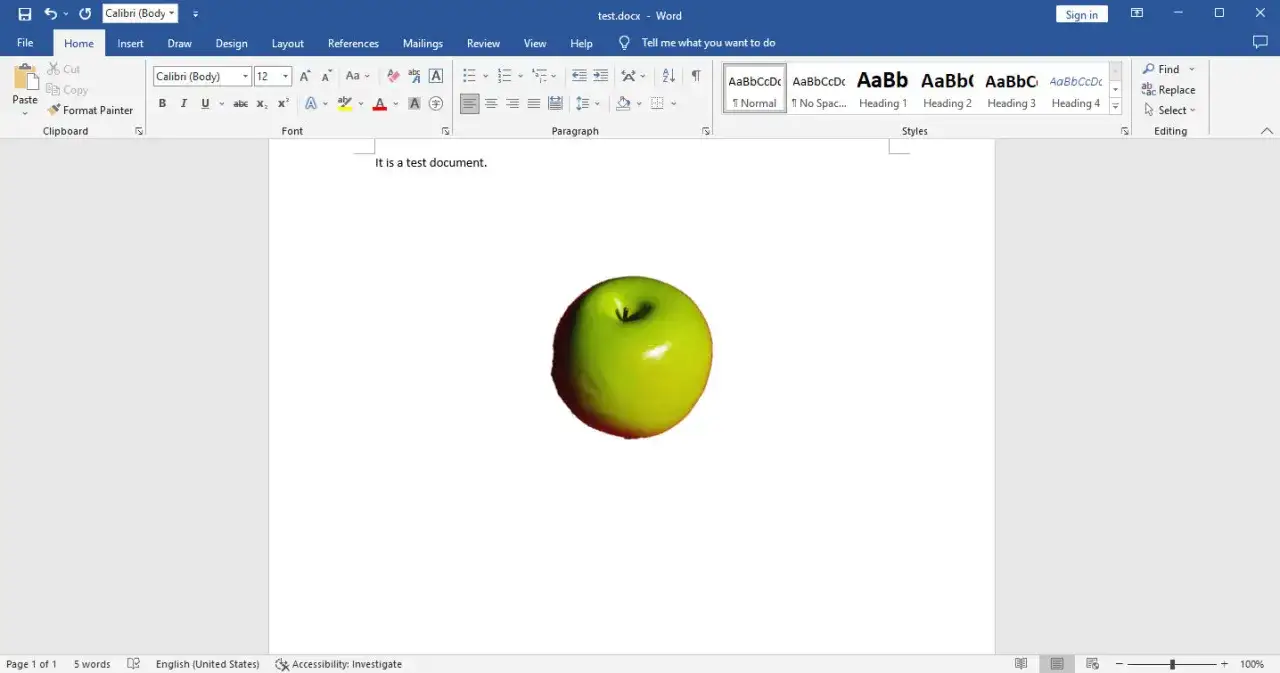
Jednym z najczęstszych zadań jest usuwanie tła z wstawionego do dokumentu obrazka. Oto jak to zrobić krok po kroku:
- Wstaw obrazek do dokumentu: Przejdź do karty Wstawianie, kliknij Obrazy i wybierz plik ze swojego komputera.
- Zaznacz obrazek: Kliknij na wstawiony obrazek, aby go zaznaczyć. Pojawi się nowa, kontekstowa karta Format obrazu (lub Narzędzia obrazów w starszych wersjach).
Teraz, gdy obrazek jest zaznaczony, możemy przystąpić do usuwania tła:
- Znajdź funkcję "Usuń tło": Na karcie Format obrazu, w lewej części wstążki, znajdź i kliknij opcję Usuń tło.
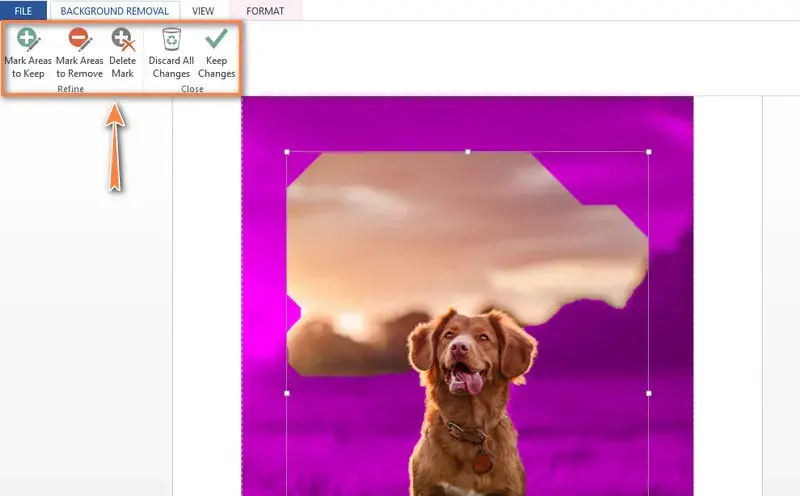
- Korekta automatycznego zaznaczenia: Word automatycznie spróbuje zidentyfikować i zaznaczyć obszar tła kolorem purpurowym (magenta). Zazwyczaj obejmuje to obszary najbardziej oddalone od głównego obiektu.
-
Precyzyjne dostosowanie tła: Po automatycznym zaznaczeniu, na tej samej karcie pojawią się narzędzia do ręcznej korekty:
- Oznacz obszary do zachowania: Kliknij tę opcję, a następnie rysuj linie na fragmentach obrazka, które mają pozostać widoczne (a które Word błędnie oznaczył do usunięcia).
- Oznacz obszary do usunięcia: Użyj tej opcji, aby zaznaczyć fragmenty tła, których Word nie objął purpurowym kolorem, a które chcesz usunąć.
- Usuń zaznaczenie obszaru: Jeśli przypadkowo zaznaczyłeś coś nie tak, możesz cofnąć zaznaczenie.
- Wyczyść wszystko: Ta opcja resetuje wszystkie ręczne zaznaczenia i wraca do automatycznego rozpoznawania tła przez program.
- Zatwierdź zmiany: Po dokonaniu wszystkich korekt kliknij poza obszarem obrazka lub naciśnij klawisz Enter, aby zastosować zmiany.
Czasami funkcja "Usuń tło" może być nieaktywna lub nie działać tak, jakbyśmy tego oczekiwali. Najczęstsze przyczyny to bardzo złożona grafika, gdzie program ma trudności z odróżnieniem obiektu od tła, lub sytuacje, gdy kolory obiektu i tła są bardzo podobne. W takich przypadkach kluczowa jest cierpliwość i precyzyjne korzystanie z narzędzi ręcznej korekty. Jeśli obrazek jest bardzo skomplikowany, może być konieczne użycie zewnętrznego programu graficznego do przygotowania zdjęcia przed wstawieniem go do Worda.
Usuwanie koloru strony
Jeśli chcesz przywrócić domyślny, biały kolor strony lub usunąć wszelkie efekty kolorystyczne, wykonaj poniższe kroki:
- Przejdź do karty "Projektowanie": Na górnej wstążce programu Word znajdź i kliknij kartę Projektowanie.
- Wybierz "Kolor strony": W grupie "Tło strony" znajdziesz opcję Kolor strony. Kliknij ją.
- Zastosuj "Brak koloru": Z rozwijanego menu wybierz opcję Brak koloru. Spowoduje to natychmiastowe usunięcie wszelkich kolorów, tekstur czy gradientów wypełniających tło całej strony dokumentu.
Warto wiedzieć, że opcja "Brak koloru" w sekcji "Kolor strony" jest uniwersalnym rozwiązaniem. Pozwala ona nie tylko na usunięcie prostego wypełnienia kolorem, ale również na wyłączenie bardziej zaawansowanych efektów, takich jak gradienty, tekstury czy nawet obrazy ustawione jako tło całej strony. Jest to najszybszy sposób na przywrócenie standardowego, czystego wyglądu dokumentu.
Usuwanie cieniowania tekstu
Często po wklejeniu tekstu z internetu lub innego źródła, pojawia się za nim niechciane, szare lub kolorowe tło. Jest to tzw. cieniowanie tekstu. Oto jak się go pozbyć:
Jeśli po wklejeniu tekstu zauważysz za nim niechciane podświetlenie lub kolorowe tło, zazwyczaj jest to efekt formatowania źródłowego. Na szczęście usunięcie go jest proste:
- Zaznacz tekst: Zaznacz fragment tekstu, który ma niechciane tło.
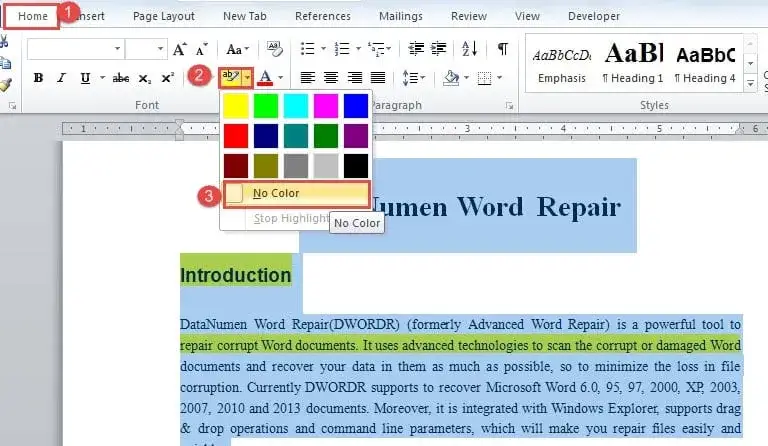
- Znajdź opcję "Cieniowanie": Na karcie Narzędzia główne, w sekcji Akapit, znajdź ikonę przypominającą wiaderko z farbą (nazywa się Cieniowanie).
- Wybierz "Brak koloru": Kliknij strzałkę obok ikony wiaderka i z rozwijanego menu wybierz opcję Brak koloru. Tło tekstowe zostanie natychmiast usunięte.
Istnieje również szybsza metoda, która usuwa nie tylko cieniowanie, ale całe formatowanie:
- Zaznacz tekst: Zaznacz fragment tekstu z niechcianym tłem.
- Użyj "Wyczyść całe formatowanie": Na karcie Narzędzia główne, w sekcji Czcionka, znajdź ikonę litery "A" z gumką (Wyczyść całe formatowanie).
- Kliknij ikonę: Po kliknięciu tej ikony cały tekst zostanie przywrócony do domyślnego formatowania, w tym zostanie usunięte wszelkie cieniowanie. Pamiętaj, że ta opcja usunie również inne formatowanie, takie jak pogrubienie, kursywa czy zmiana czcionki.
Usuwanie znaku wodnego
Znaki wodne, takie jak "Poufne" czy "Szkic", mogą być dodawane do dokumentów. Oto jak je usunąć:
- Przejdź do karty "Projektowanie": Na górnej wstążce kliknij kartę Projektowanie.
- Wybierz "Znak wodny": W grupie "Tło strony" znajdź opcję Znak wodny.
- Kliknij "Usuń znak wodny": Z rozwijanego menu wybierz opcję Usuń znak wodny.
Jeśli standardowa metoda usuwania znaku wodnego nie działa (np. znak wodny nadal jest widoczny lub opcja jest nieaktywna), może to oznaczać, że został on dodany jako obiekt graficzny w nagłówku lub stopce. W takim przypadku należy:
- Wejdź w tryb edycji nagłówka/stopki: Kliknij dwukrotnie w górnym lub dolnym marginesie strony. Spowoduje to otwarcie obszaru nagłówka/stopki.
- Zaznacz znak wodny: Znajdź widoczny znak wodny i kliknij na niego, aby go zaznaczyć. Powinien pojawić się wokół niego ramka zaznaczenia.
- Usuń obiekt: Naciśnij klawisz Delete na klawiaturze.
- Wyjdź z trybu edycji: Kliknij dwukrotnie w głównym obszarze dokumentu lub naciśnij klawisz Esc.
Usuwanie tła z pola tekstowego lub kształtu
Pola tekstowe i inne kształty (prostokąty, elipsy itp.) mogą mieć wypełnienie kolorem lub obrazem. Aby je usunąć:
- Kliknij prawym przyciskiem myszy na obiekt: Zaznacz pole tekstowe lub kształt, a następnie kliknij na nim prawym przyciskiem myszy.
- Wybierz "Formatuj kształt": Z menu kontekstowego wybierz opcję Formatuj kształt. Po prawej stronie ekranu otworzy się panel z opcjami formatowania.
- Usuń wypełnienie: W panelu "Formatowanie kształtu" przejdź do sekcji Wypełnienie (ikona wiaderka z farbą). Wybierz opcję Brak wypełnienia.
- Usuń kontur (opcjonalnie): Jeśli chcesz usunąć również ramkę otaczającą obiekt, w tym samym panelu przejdź do sekcji Linia (lub Kontur) i wybierz Brak linii.
Panel "Formatowanie kształtu" jest niezwykle wszechstronnym narzędziem, które pozwala na pełną kontrolę nad wyglądem każdego obiektu graficznego w dokumencie Word, w tym nad jego wypełnieniem, konturem, efektami i wieloma innymi aspektami.
Przeczytaj również: Jak odwrócić tekst w Wordzie - proste sposoby na efektowną zmianę
Kluczowe wnioski i Twoje następne kroki
Teraz już wiesz, jak poradzić sobie z różnymi rodzajami "tła" w programie Microsoft Word. Niezależnie od tego, czy chcesz usunąć niechciane tło z obrazka, przywrócić białą stronę, pozbyć się cieniowania tekstu, usunąć znak wodny, czy wyczyścić wypełnienie kształtu, masz teraz narzędzia, aby to zrobić sprawnie i efektywnie.
- Zawsze najpierw zidentyfikuj, z jakim rodzajem "tła" masz do czynienia to klucz do wyboru właściwej metody.
- Funkcja "Usuń tło" w obrazach wymaga czasem precyzyjnej ręcznej korekty, ale daje świetne rezultaty.
- Opcje "Brak koloru" na karcie "Projektowanie" (dla strony) i "Narzędzia główne" (dla tekstu) to Twoi najlepsi przyjaciele w walce z niechcianym wypełnieniem.
- W trudniejszych przypadkach znaku wodnego lub tła kształtu, nie bój się wejść w tryb edycji nagłówka/stopki lub skorzystać z panelu "Formatowanie kształtu".
Z mojego doświadczenia wynika, że opanowanie tych kilku prostych technik znacząco podnosi jakość tworzonych dokumentów. Kiedyś sam spędzałem godziny na próbach usunięcia tła z obrazków, zanim odkryłem wbudowane narzędzia Worda. Teraz wiem, że nawet skomplikowane grafiki można dopracować bez wychodzenia z programu. Pamiętajcie, że cierpliwość i precyzja przy ręcznej korekcie automatycznych funkcji potrafią zdziałać cuda.
A jakie są Twoje doświadczenia z usuwaniem tła w Wordzie? Która z opisanych metod okazała się dla Ciebie najskuteczniejsza? Podziel się swoją opinią w komentarzach!