Zmiana języka w programie PowerPoint może być kluczowa dla efektywnej pracy z prezentacjami. Wiele osób nie zdaje sobie sprawy, że ustawienia językowe wpływają nie tylko na wygląd interfejsu, ale również na sprawdzanie pisowni i gramatyki. Aby dostosować program do swoich potrzeb, wystarczy kilka prostych kroków. W tym artykule przedstawimy, jak łatwo zmienić język w PowerPoint oraz jak uniknąć najczęstszych problemów związanych z ustawieniami. Dowiesz się, jakie pakiety językowe możesz zainstalować, jeśli potrzebujesz dodatkowych opcji. Zastosowanie się do naszych wskazówek pozwoli Ci na sprawniejsze korzystanie z programu i lepsze dostosowanie go do Twoich preferencji. Kluczowe informacje:
- Aby zmienić język w PowerPoint, przejdź do zakładki "Język" w opcjach programu.
- Upewnij się, że wybrany język odpowiada językowi tekstu w prezentacji.
- Jeśli potrzebny język nie jest dostępny, można pobrać i zainstalować dodatkowe pakiety językowe z oficjalnej strony Microsoft.
- Zmiana języka wpływa na sprawdzanie pisowni i gramatyki w prezentacjach.
- Właściwe ustawienia językowe mogą poprawić jakość Twoich prezentacji oraz ułatwić komunikację z odbiorcami.
Jak zmienić język w PowerPoincie krok po kroku dla każdego użytkownika
Zmiana języka w PowerPoint jest kluczowa dla osób, które chcą, aby ich prezentacje były zgodne z ich językiem ojczystym. Ustawienia językowe wpływają na interfejs programu oraz sprawdzanie pisowni. Właściwe dostosowanie języka pozwala na lepszą komunikację z odbiorcami oraz unikanie błędów językowych.
Aby przeprowadzić zmianę języka w PowerPoint, wystarczy kilka prostych kroków. W tym przewodniku przedstawimy szczegółowe instrukcje zarówno dla użytkowników systemu Windows, jak i Mac. Dzięki naszym wskazówkom proces ten stanie się łatwy i szybki.
Zmiana języka w PowerPoint na Windows – prosty przewodnik
Jeśli korzystasz z PowerPoint na systemie Windows, oto jak możesz zmienić język:
- Otwórz PowerPoint i kliknij na zakładkę Plik.
- Wybierz Opcje z menu po lewej stronie.
- Przejdź do sekcji Język.
- Wybierz preferowany język z listy dostępnych języków.
- Upewnij się, że język sprawdzania również jest ustawiony na wybrany język.
- Na koniec kliknij OK, aby zatwierdzić zmiany.
Te proste kroki pozwolą Ci na zmianę języka w PowerPoint na systemie Windows. Pamiętaj, że jeśli nie widzisz swojego języka na liście, może być konieczne pobranie dodatkowego pakietu językowego.
Zmiana języka w PowerPoint na Mac – łatwe instrukcje
Użytkownicy Maca również mogą łatwo zmienić język w PowerPoint. Oto jak to zrobić:
- Otwórz PowerPoint i kliknij na PowerPoint w górnym menu.
- Wybierz Preferencje z rozwijanego menu.
- Przejdź do sekcji Język.
- Wybierz preferowany język z dostępnej listy.
- Upewnij się, że język sprawdzania jest również odpowiednio ustawiony.
Warto zauważyć, że interfejs na Macu może różnić się od tego w Windows, ale proces zmiany języka jest równie prosty. Dzięki tym instrukcjom, będziesz mógł dostosować ustawienia językowe PowerPoint do swoich potrzeb.
| Windows | Mac |
| Plik > Opcje > Język | PowerPoint > Preferencje > Język |
| Wybór języka i ustawienia sprawdzania | Wybór języka i ustawienia sprawdzania |
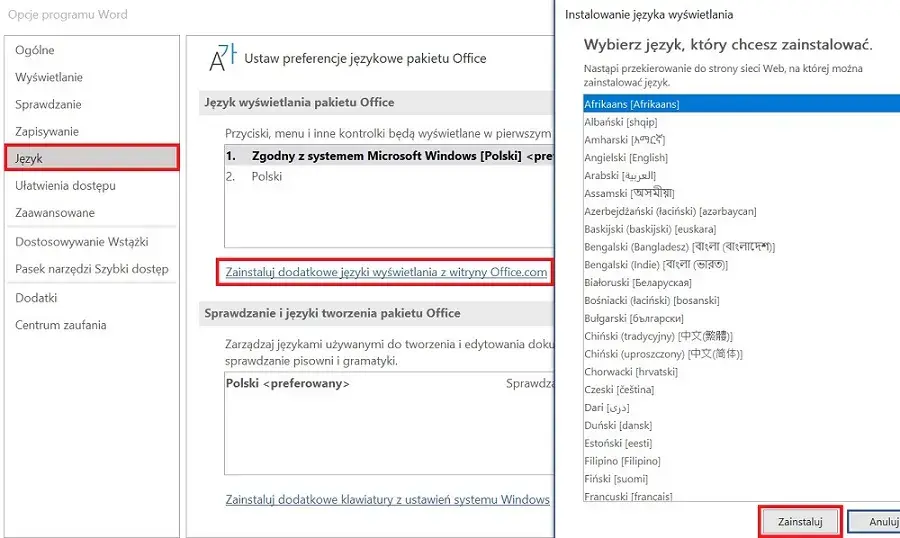
Jak zainstalować dodatkowe pakiety językowe w Office
Instalacja dodatkowych pakietów językowych w Office jest istotna dla osób, które potrzebują korzystać z różnych języków w swoich prezentacjach. Dzięki temu możesz dostosować ustawienia językowe PowerPoint do swoich potrzeb. Warto wiedzieć, że dostępne pakiety językowe umożliwiają nie tylko zmianę języka interfejsu, ale również poprawne sprawdzanie pisowni i gramatyki.
Krok po kroku: pobieranie i instalacja pakietów językowych
Aby zainstalować dodatkowe pakiety językowe w Office, postępuj zgodnie z poniższymi krokami:
- Otwórz program Office, np. Word lub PowerPoint.
- Przejdź do zakładki Plik, a następnie wybierz Opcje.
- Wybierz sekcję Język.
- W sekcji Wybierz język edytowania kliknij Dodaj dodatkowy język.
- Wybierz język, który chcesz zainstalować, a następnie kliknij Dodaj.
- Postępuj zgodnie z instrukcjami, aby pobrać i zainstalować pakiet językowy.
Po zakończeniu instalacji, uruchom ponownie program Office, aby zmiany zostały zastosowane. Upewnij się, że nowy język jest ustawiony jako domyślny, jeśli chcesz, aby był używany w przyszłych dokumentach i prezentacjach.
Czytaj więcej: Jak odblokować prezentację PowerPoint i uniknąć problemów z edycją
Jak rozwiązać problemy z ustawieniami języka w PowerPoint
Ustawienia językowe w PowerPoint mogą czasami sprawiać problemy, co może prowadzić do frustracji użytkowników. Typowe problemy obejmują niewłaściwe ustawienia języka, błędy w sprawdzaniu pisowni oraz brak dostępnych języków. Zrozumienie, jak rozwiązać te problemy, jest kluczowe dla efektywnego korzystania z programu.
Najczęstsze problemy z językiem i ich rozwiązania
Jednym z najczęstszych problemów jest niewłaściwe ustawienie języka w programie. Może się zdarzyć, że język wybrany w opcjach nie zgadza się z językiem tekstu w prezentacji. Aby to naprawić, należy:
- Sprawdzić ustawienia językowe w zakładce Język w opcjach PowerPoint.
- Upewnić się, że język edytowania i język sprawdzania są zgodne.
- W razie potrzeby zmienić język na odpowiedni i zatwierdzić zmiany.
Innym problemem może być brak pakietu językowego, co uniemożliwia korzystanie z wybranego języka. W takim przypadku warto zainstalować brakujący pakiet. Można to zrobić, postępując zgodnie z instrukcjami w sekcji dotyczącej instalacji pakietów językowych. Pamiętaj, że jak zainstalować pakiet językowy Office jest kluczowym zagadnieniem, które warto znać.
Jak przywrócić domyślne ustawienia językowe w PowerPoint
Jeśli napotkałeś problemy z ustawieniami językowymi, przywrócenie domyślnych ustawień może być najlepszym rozwiązaniem. Aby to zrobić, wykonaj następujące kroki:
- Otwórz PowerPoint i przejdź do zakładki Plik.
- Wybierz Opcje, a następnie przejdź do sekcji Język.
- Kliknij na Przywróć domyślne ustawienia, aby zresetować wszystkie zmiany.
Po przywróceniu domyślnych ustawień, PowerPoint powinien działać zgodnie z podstawowymi preferencjami. Upewnij się, że po dokonaniu zmian ponownie uruchomisz program, aby zastosować wszystkie ustawienia. Dzięki tym krokom, jak zmienić język w Power Poincie stanie się prostsze i bardziej intuicyjne.
Jak skutecznie zarządzać ustawieniami językowymi w PowerPoint
W artykule omówiono, jak ważne jest zarządzanie ustawieniami językowymi w PowerPoint, aby uniknąć typowych problemów, takich jak niewłaściwe ustawienia języka czy brak dostępnych pakietów językowych. Przedstawiono konkretne kroki, które należy podjąć, aby sprawdzić i zmienić język w programie, co pozwala na lepszą komunikację i efektywność podczas tworzenia prezentacji.Dodatkowo, artykuł wskazuje na znaczenie przywracania domyślnych ustawień językowych w przypadku wystąpienia problemów. Dzięki prostym kroków, użytkownicy mogą szybko i łatwo dostosować swoje ustawienia, co sprawia, że korzystanie z PowerPoint staje się bardziej intuicyjne. W ten sposób, znajomość tych procesów pozwala na pełne wykorzystanie możliwości programu i unikanie frustracji związanej z błędami językowymi.